डेस्क बदलते ही स्क्रीन की जगह सुधारना।
घर पर मॉनिटर दाईं तरफ है, काम की दूसरी जगह पर बाईं तरफ। Mac में भी स्क्रीन की व्यवस्था उसी के हिसाब से बदलनी होती है।
 DeskCommit
Mac की डिस्प्ले सेटिंग्स बदलें, आसानी से।
स्क्रीन को दाएँ से बाएँ रखना हो, टेक्स्ट बड़ा करना हो या मुख्य डिस्प्ले बदलना हो — हर बार System Settings खोलने की ज़रूरत कम करता है DeskCommit।
एक बार भुगतान · एक व्यक्ति के 2 Mac तक · 7 दिनों के भीतर रिफंड
रोज़ की छोटी-छोटी रुकावटें
घर पर मॉनिटर दाईं तरफ है, काम की दूसरी जगह पर बाईं तरफ। Mac में भी स्क्रीन की व्यवस्था उसी के हिसाब से बदलनी होती है।
कभी काम के लिए ज़्यादा जगह चाहिए, कभी टेक्स्ट आसानी से पढ़ना है। रेज़ोल्यूशन उसी समय बदलना चाहते हैं।
स्क्रीन की जगह, रेज़ोल्यूशन और मुख्य डिस्प्ले का वही मेल चाहिए। हर बार एक-एक सेटिंग दोबारा चुनना समय लेता है।
सेटिंग तक पहुँचने के कदम कम करें
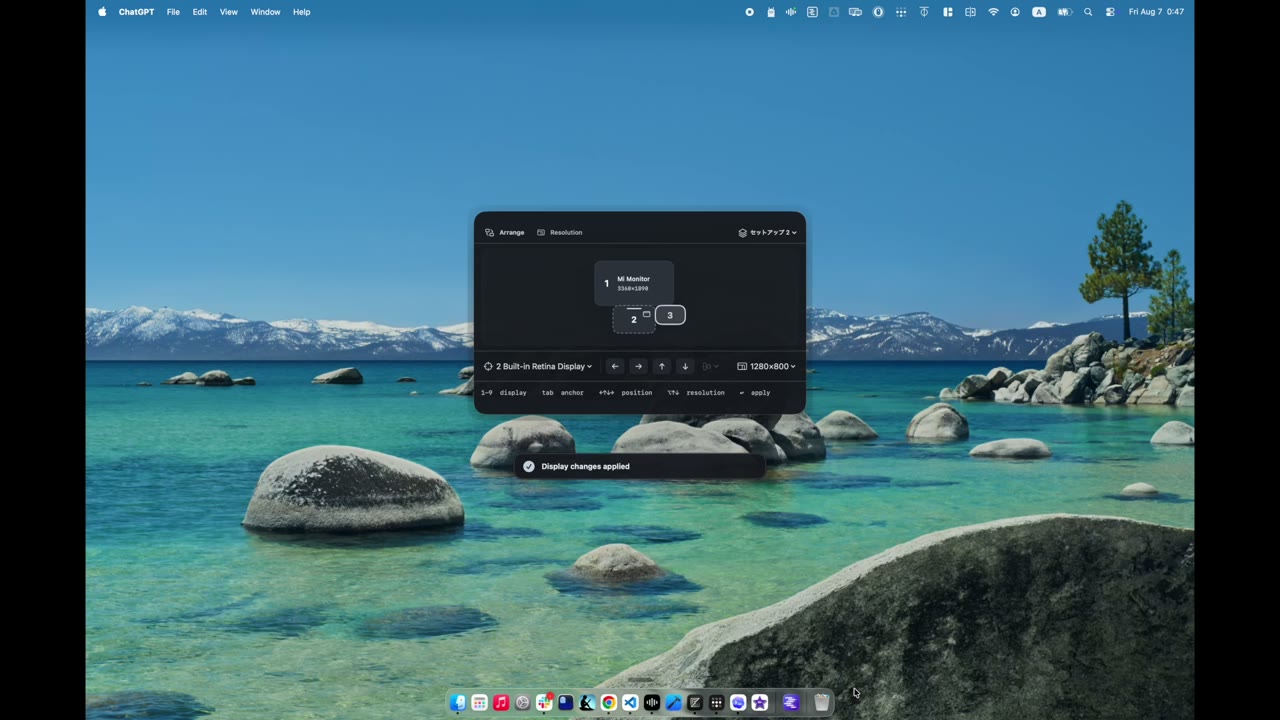
Control–Shift–D से DeskCommit खोलें और वह डिस्प्ले चुनें जिसे बदलना है।
दूसरी स्क्रीन के बाएँ, दाएँ, ऊपर या नीचे रखें। Shift–ऐरो से किनारे या बीच का हिस्सा मिलाएँ।
स्क्रीन की नई व्यवस्था देखकर Return दबाएँ। रेज़ोल्यूशन, Hz और मुख्य डिस्प्ले भी इसी पैनल में बदल सकते हैं।
DeskCommit
वही डिस्प्ले जुड़े हों तो सेव की गई व्यवस्था और सेटिंग्स खुद चुनकर वापस लागू करें। डिस्प्ले जोड़ते ही सेटअप अपने आप वापस नहीं आता।
लागू करने से पहले बदलाव जाँच सकते हैं और बाद में Undo से वापस ले सकते हैं। कम रेज़ोल्यूशन की पुष्टि न करने पर 15 सेकंड में पुरानी सेटिंग लौट आती है।
DeskCommit Personal
macOS 13 या बाद का संस्करण · Apple silicon / Intel
US$4.99
एक बार भुगतान / कोई सब्सक्रिप्शन नहीं
DeskCommit Personal · एक व्यक्ति अधिकतम 2 Mac पर इस्तेमाल कर सकता है।
DeskCommit खरीदेंटैक्स और अंतिम कुल राशि चेकआउट पर दिखाई जाती है। भुगतान पूरा होने के 168 घंटों के भीतर पूरी रकम वापस माँग सकते हैं। मुफ़्त ट्रायल नहीं है।
खरीद के बाद रसीद में लाइसेंस कुंजी मिलेगी। आधिकारिक वेबसाइट से DMG इंस्टॉल करके ऐप सक्रिय करें। खरीद और पहली बार सक्रिय करने के लिए इंटरनेट चाहिए।
Lemon Squeezy का चेकआउट हिन्दी में उपलब्ध नहीं है। यह ब्राउज़र की समर्थित भाषा या अंग्रेज़ी में खुलेगा; नीचे दिए भाषा विकल्प से अंग्रेज़ी चुन सकते हैं।
खरीद पूरी करने पर आप उपयोग की शर्तों से सहमत होते हैं। लागू कानूनी दस्तावेज़ अंग्रेज़ी में हैं।
स्क्रीन की जगह, रेज़ोल्यूशन, रिफ्रेश रेट और मुख्य डिस्प्ले एक ही पैनल से बदल सकते हैं। स्क्रीन की जगह ऐरो की से तय होती है, जिससे बार-बार System Settings खोलने की ज़रूरत कम होती है।
अपने आप नहीं। वही डिस्प्ले जुड़े हों तो DeskCommit में सेव किया हुआ सेटअप खुद चुनकर वापस लागू कर सकते हैं।
आप अपने Mac और डिस्प्ले पर उपलब्ध मोड में से चुनते हैं। विकल्प Mac, मॉनिटर, डॉक और केबल पर निर्भर करते हैं। यह ऐप डिस्प्ले जोड़ने की हार्डवेयर सीमा नहीं बढ़ाता और असमर्थित मोड नहीं जोड़ता।
नहीं। DeskCommit, macOS 13 या बाद के संस्करण वाले Apple silicon और Intel Mac पर चलता है।