Un bureau différent. Une nouvelle disposition.
Votre écran est à droite chez vous et à gauche au bureau. La disposition d'affichage de votre Mac doit suivre.
 DeskCommit
Moins de temps perdu dans les Réglages Moniteurs.
Déplacer un moniteur de l'autre côté. Rendre le texte plus lisible. Changer d'écran principal. DeskCommit rassemble ces ajustements quotidiens dans une palette accessible au clavier.
Achat unique · 2 Mac par personne · Garantie de remboursement de 7 jours
Les petites interruptions s'accumulent
Votre écran est à droite chez vous et à gauche au bureau. La disposition d'affichage de votre Mac doit suivre.
Plus d'espace pour travailler ou une taille de texte plus confortable. Changer la résolution devrait s'intégrer naturellement à votre tâche.
La disposition, la résolution et l'écran principal vous sont déjà familiers. Tout régler à nouveau est la partie fastidieuse.
Un chemin plus court vers votre configuration
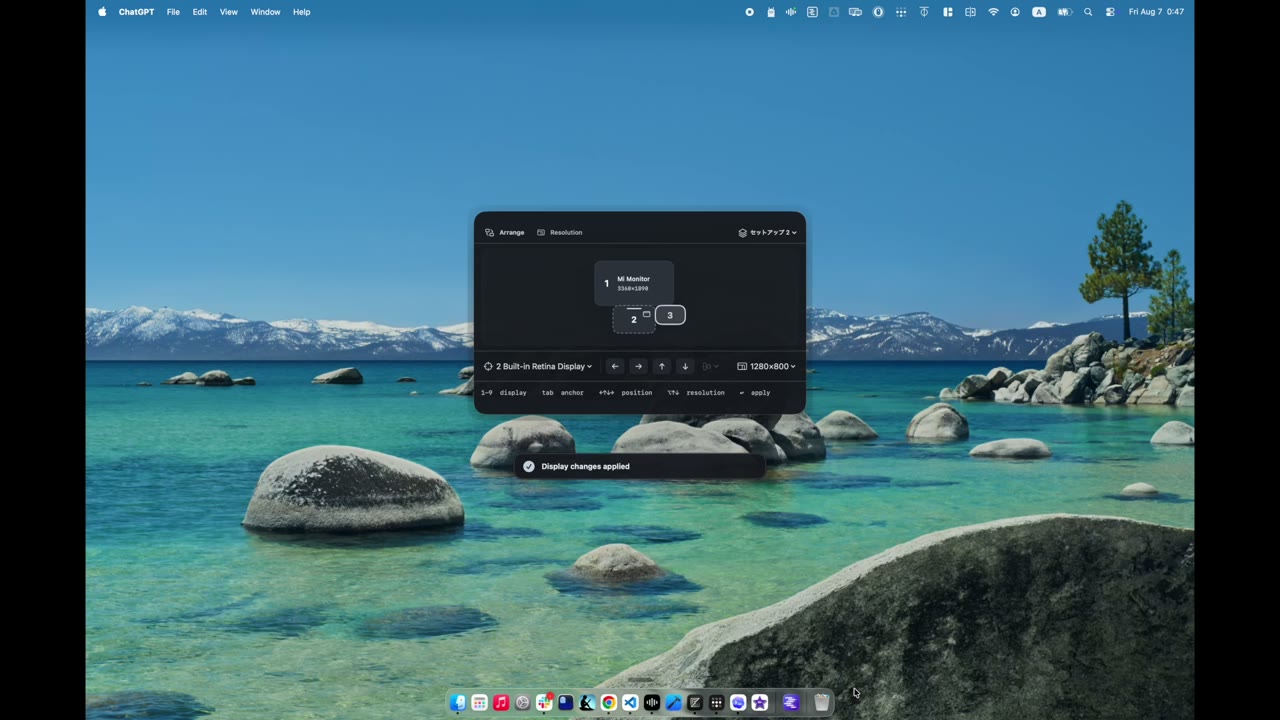
Appuyez sur Control–Shift–D pour ouvrir DeskCommit, puis choisissez l'écran à modifier.
Placez l'écran au-dessus, en dessous, à gauche ou à droite d'un écran de référence. Utilisez Shift–Flèche pour aligner les bords ou les centres.
Vérifiez la disposition en attente et appuyez sur Return. La résolution, le taux de rafraîchissement et l'écran principal sont dans la même palette.
DeskCommit
Restaurez manuellement la disposition et les réglages d'affichage enregistrés lorsque les mêmes écrans sont connectés. Brancher un moniteur ne déclenche pas de restauration automatique.
Vérifiez les modifications en attente avant d'appliquer, ou utilisez Undo ensuite. Les passages en basse résolution reviennent après 15 secondes si vous ne les confirmez pas.
DeskCommit Personal
macOS 13 ou ultérieur · Apple Silicon / Intel
US$4.99
Achat unique / Sans abonnement
DeskCommit Personal · Pour une personne sur 2 Mac maximum.
Acheter DeskCommitLes taxes et le montant final apparaissent au moment du paiement. Vous pouvez demander un remboursement complet dans les 168 heures suivant le paiement. Il n'y a pas d'essai gratuit.
Après l'achat, obtenez votre clé de licence dans le reçu, installez le DMG depuis le site officiel et activez l'application. L'achat et la première activation nécessitent une connexion Internet.
La langue du paiement Lemon Squeezy suit celle de votre navigateur. Vous pouvez la modifier en bas de la page de paiement.
En finalisant votre achat, vous acceptez les Conditions d'utilisation.
Il regroupe la disposition, la résolution, le taux de rafraîchissement et le choix de l'écran principal dans une seule palette. Réglez vos écrans avec les touches fléchées et évitez les aller-retours répétés dans les Réglages Système.
Non. Lorsque les mêmes écrans sont connectés, vous pouvez restaurer manuellement une configuration enregistrée depuis DeskCommit.
Vous choisissez parmi les modes disponibles pour votre Mac et vos écrans. Les réglages disponibles dépendent de votre Mac, moniteur, dock et câble. DeskCommit n'augmente pas les limites matérielles et n'ajoute pas de modes non pris en charge.
Non. DeskCommit fonctionne sur les Mac Apple Silicon et Intel sous macOS 13 ou ultérieur.