换个桌子,就要重新排列屏幕。
在家时显示器在右边,在办公室时在左边。Mac 的屏幕显示布局也需要随之调整。
 DeskCommit
减少在 Mac 显示器设置上浪费的时间。
想把外接屏幕摆到另一边?想把文字放大?想切换主显示屏?DeskCommit 将这些日常调整集中到一个键盘优先的快捷面板中。
一次性购买 · 1 人限 2 台 Mac · 7 天全额退款保证
小麻烦不断 Print 琐碎时间
在家时显示器在右边,在办公室时在左边。Mac 的屏幕显示布局也需要随之调整。
需要更大工作区域,或是想更舒适地阅读文字。切换分辨率应当顺畅融入你正在处理的任务。
屏幕排列、分辨率和主显示屏都是固定的组合。每次都要逐一重新设定才是最繁琐的部分。
更短的操作路径
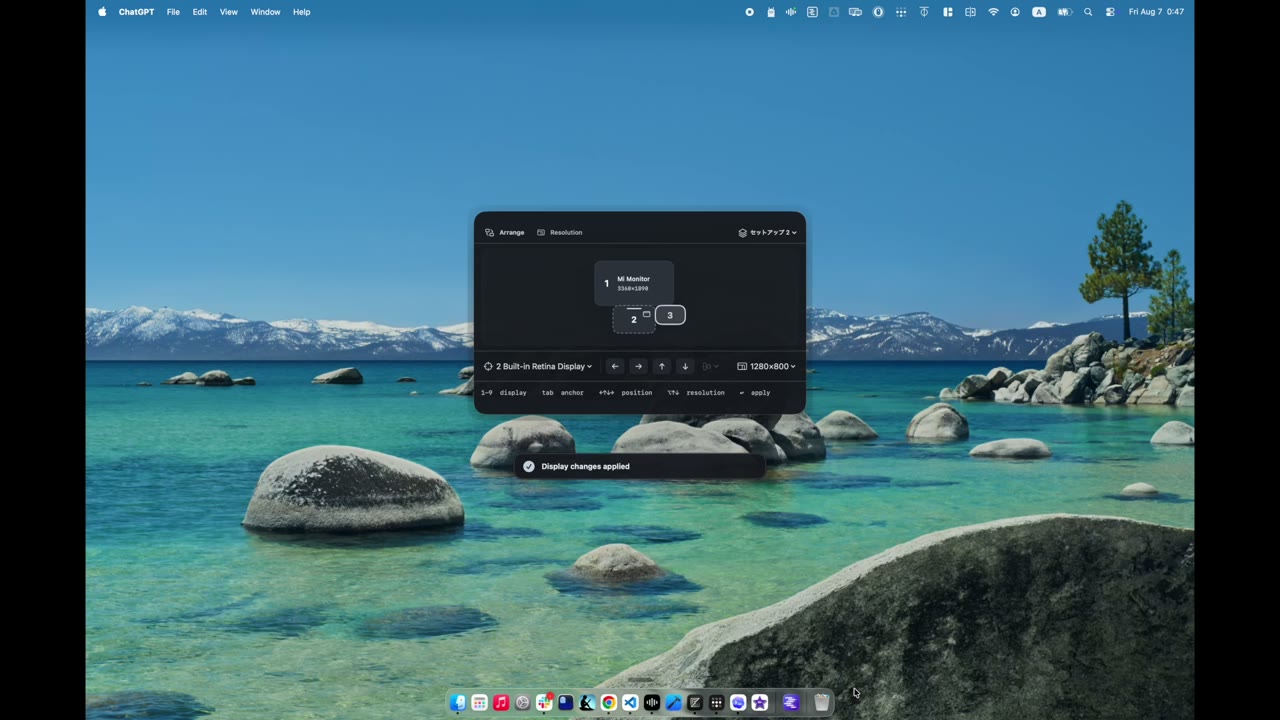
按下 Control–Shift–D 打开 DeskCommit,选择要调整的显示器。
相对于基准屏幕向上、下、左、右放置。配合 Shift–方向键 可对齐边缘或居中。
在预览中确认屏幕布局后按 Return。分辨率、刷新率和主显示屏均可在同一面板中修改。
DeskCommit
当连接相同显示器组合时,可手动还原已保存的屏幕排列和显示设置。连接显示器时不会自动触发还原。
应用更改前可先预览布局,应用后支持 Undo 撤销。若切换至低分辨率且未确认,15 秒后将自动恢复。
DeskCommit Personal
支持 macOS 13 或更高版本 · 兼容 Apple 芯片 / Intel Mac
US$4.99
一次性购买 / 无订阅
DeskCommit Personal · 供 1 人在最多 2 台 Mac 上使用。
购买 DeskCommit税费及最终金额将在结算页面显示。付款后 168 小时内可申请全额退款。无免费试用版。
购买后在收据中获取许可密钥,从官网下载安装 DMG 即可激活。购买与首次激活需要连接互联网。
Lemon Squeezy 结账语言通常跟随浏览器语言,可在结账页底部切换。
完成购买即表示你同意服务条款。
它将屏幕排列、分辨率、刷新率和主显示屏切换整合到一个快捷面板中。你可以直接用方向键排列屏幕,无需反复打开“系统设置”。
不会自动恢复。在连接相同显示器的情况下,你可以通过 DeskCommit 手动还原已保存的设置。
你只能在 Mac 和显示器硬件支持的模式中进行选择。可用的设置取决于你的 Mac、显示器、扩展坞和连接线。本软件不会突破硬件连接限制,也不会添加不受支持的显示模式。
不需要。DeskCommit 支持运行 macOS 13 或更高版本的 Apple 芯片及 Intel Mac。