Uma mesa diferente. Outra reorganização.
Seu monitor fica à direita em casa e à esquerda no trabalho. A disposição das telas do seu Mac precisa acompanhar.
 DeskCommit
Menos tempo nos Ajustes de Monitores do Mac.
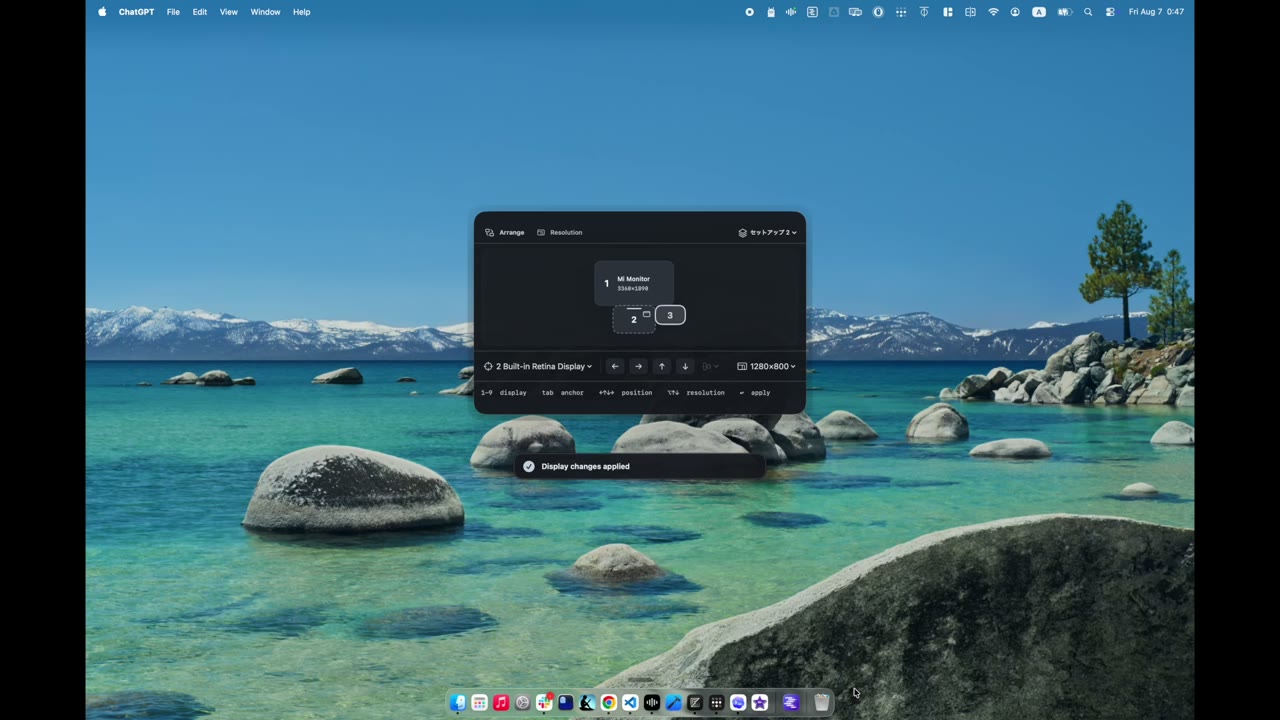
Mover um monitor para o outro lado. Deixar o texto mais legível. Alterar a tela principal. O DeskCommit reúne esses ajustes diários em uma paleta acionada pelo teclado.
Compra única · 2 Macs por pessoa · Garantia de reembolso de 7 dias
As pequenas interrupções se acumulam
Seu monitor fica à direita em casa e à esquerda no trabalho. A disposição das telas do seu Mac precisa acompanhar.
Mais espaço para trabalhar ou um tamanho de texto mais confortável. Alterar a resolução deveria se encaixar no que você está fazendo.
A disposição, a resolução e a tela principal já são conhecidas. Ajustar cada uma novamente é a parte chata.
Um caminho mais curto para sua configuração
Pressione Control–Shift–D para abrir o DeskCommit e escolha o monitor que deseja alterar.
Posicione-o acima, abaixo, à esquerda ou à direita da tela de referência. Use Shift–Seta para alinhar bordas ou centros.
Confira a disposição pendente e pressione Return. Resolução, taxa de atualização e tela principal estão na mesma paleta.
DeskCommit
Restaure manualmente a disposição e os ajustes de exibição salvos quando os mesmos monitores estiverem conectados. Conectar um monitor não ativa a restauração automática.
Revise as alterações pendentes antes de aplicar ou use Undo depois. Alterações para baixa resolução retornam após 15 segundos se não forem confirmadas.
DeskCommit Personal
macOS 13 ou posterior · Apple silicon / Intel
US$4.99
Compra única / Sem assinatura
DeskCommit Personal · Para uma pessoa em até dois Macs.
Comprar o DeskCommitImpostos e o valor final aparecem na tela de pagamento. Você pode solicitar reembolso total em até 168 horas após o pagamento. Não há teste gratuito.
Após a compra, receba sua chave de licença no recibo, instale o DMG a partir do site oficial e ative o aplicativo. A compra e a primeira ativação exigem conexão com a Internet.
O idioma do checkout da Lemon Squeezy acompanha o idioma do navegador. Você pode alterá-lo no fim da página de pagamento.
Ao concluir sua compra, você concorda com os Termos de serviço.
Ele reúne disposição, resolução, taxa de atualização e seleção da tela principal em uma única paleta. Organize os monitores pelas setas do teclado e evite ir repetidamente aos Ajustes do Sistema.
Não. Com os mesmos monitores conectados, você pode restaurar manualmente uma configuração salva a partir do DeskCommit.
Você escolhe entre os modos disponíveis para o seu Mac e monitores. Os ajustes disponíveis dependem do seu Mac, monitor, dock e cabo. O DeskCommit não aumenta limites de hardware nem adiciona modos não suportados.
Não. O DeskCommit funciona em Macs com Apple silicon e Intel rodando macOS 13 ou posterior.