席を移るたび、配置を直す。
自宅では右、作業先では左。机の上のモニターに合わせて、Macの画面配置も変えたい。
 DeskCommit
Macのディスプレイ設定を、もっと手軽に。
モニターの左右を入れ替えたい。文字を大きくしたい。メイン画面を変えたい。そのたびにシステム設定を開く手間を、DeskCommitで減らせます。
買い切り · 1人2台のMacまで · 7日間返金保証
いつもの、小さな手間
自宅では右、作業先では左。机の上のモニターに合わせて、Macの画面配置も変えたい。
作業領域を広く使いたいときと、文字を読みやすくしたいとき。解像度をその場で切り替えたい。
配置、解像度、メイン画面。決まった組み合わせなのに、毎回一つずつ合わせるのは面倒。
設定までの寄り道を減らす
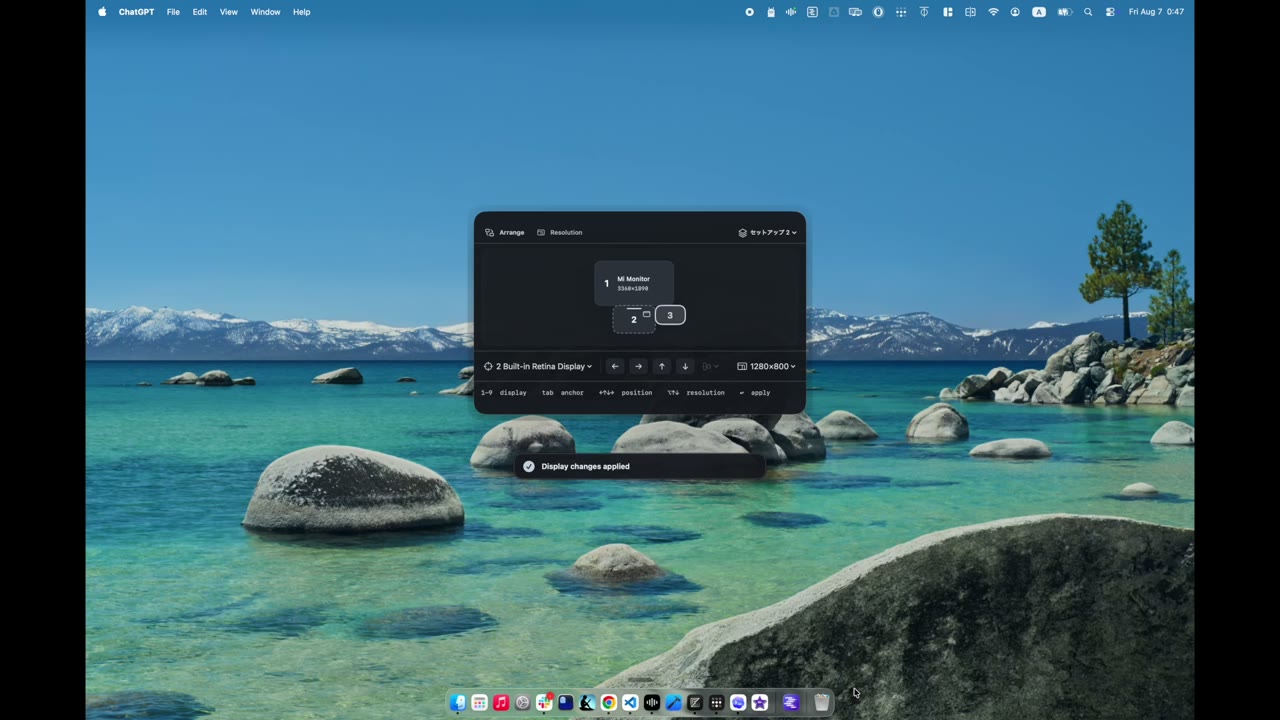
Control+Shift+DでDeskCommitを開き、変更するディスプレイを選びます。
基準の画面に対して上下左右へ配置。Shift+矢印で端や中央を揃えられます。
プレビューで配置を確認してReturn。解像度、Hz、メイン画面も同じパレットで変更できます。
DeskCommit
同じディスプレイ構成で、保存した配置や表示設定を手動で復元できます。接続しただけで自動復元する機能ではありません。
適用前に変更予定を確認できます。適用後はUndoで戻せます。低解像度への変更は、確定しなければ15秒で元に戻ります。
DeskCommit Personal
macOS 13以降 · Appleシリコン / Intel対応
US$4.99
買い切り / サブスクなし
DeskCommit Personal · 1人で2台のMacまで使えます。
DeskCommitを購入税額と最終金額は決済画面で表示されます。支払い完了から168時間以内は全額返金を申請できます。無料試用版はありません。
購入後、領収書でライセンスキーを受け取り、公式サイトのDMGをインストールして有効化します。購入と初回有効化にはインターネット接続が必要です。
Lemon Squeezyの決済画面は通常ブラウザの言語で表示され、画面下部で変更できます。
購入を完了すると、利用規約に同意したものとみなされます。
配置・解像度・リフレッシュレート・メイン画面の変更を、一つのパレットから操作できます。配置は矢印キーで変更でき、システム設定を何度も開く手間を減らせます。
自動では戻りません。同じディスプレイ構成なら、保存済みの設定をDeskCommitから手動で復元できます。
Macとディスプレイが利用できるモードから選択します。利用可能な設定はMac・モニター・ドック・ケーブルに依存します。接続台数の上限を増やしたり、ハードウェアが対応しないモードを追加したりするアプリではありません。
不要です。DeskCommitはmacOS 13以降のAppleシリコン・Intel Macに対応しています。