Un escritorio diferente. Otra reorganización.
Tu monitor está a la derecha en casa y a la izquierda en la oficina. La disposición de las pantallas de tu Mac debe adaptarse.
 DeskCommit
Menos tiempo en los Ajustes de Pantalla del Mac.
Mover un monitor al otro lado. Hacer el texto más legible. Cambiar la pantalla principal. DeskCommit reúne esos ajustes diarios en una paleta controlada por teclado.
Pago único · 2 Macs por persona · Garantía de reembolso de 7 días
Las pequeñas interrupciones se acumulan
Tu monitor está a la derecha en casa y a la izquierda en la oficina. La disposición de las pantallas de tu Mac debe adaptarse.
Más espacio para trabajar o un tamaño de letra más cómodo. Cambiar de resolución debería integrarse en lo que estás haciendo.
La disposición, resolución y pantalla principal ya son conocidas. Ajustar cada una de nuevo es la parte tediosa.
Un camino más corto a tu configuración
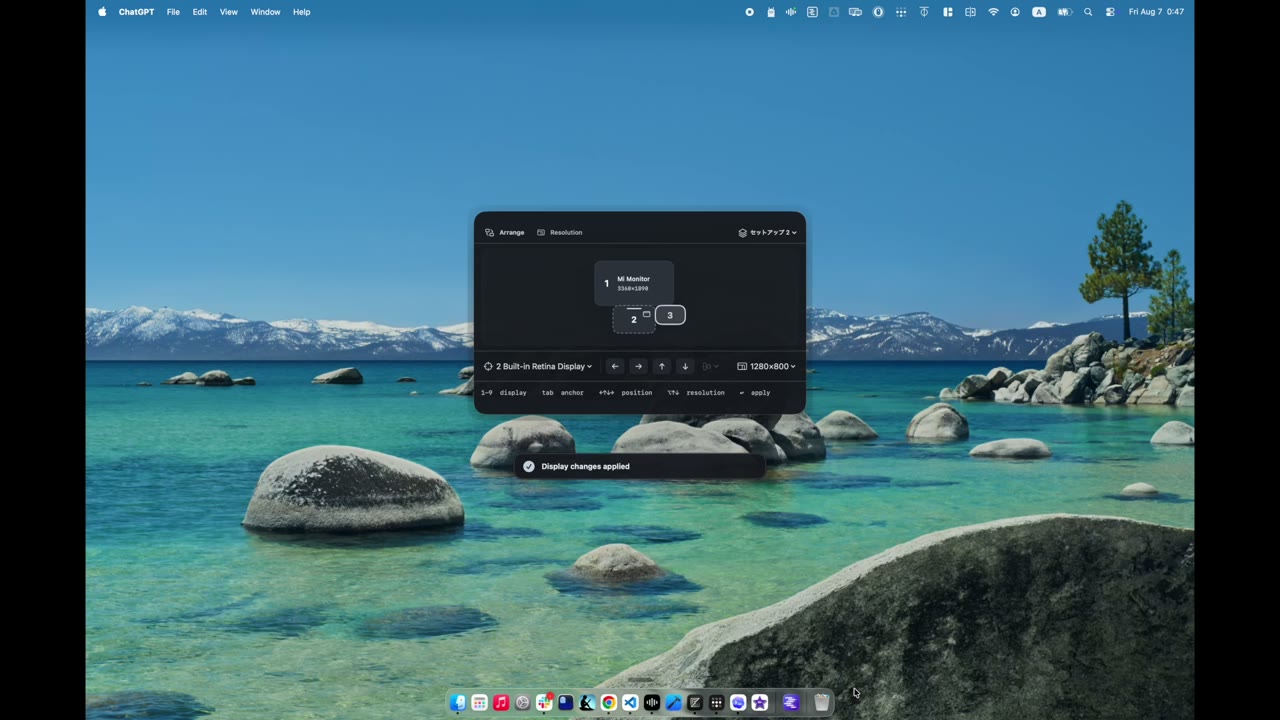
Presiona Control–Shift–D para abrir DeskCommit y selecciona la pantalla que deseas modificar.
Colócala arriba, abajo, a la izquierda o a la derecha de la pantalla de referencia. Usa Shift–Flecha para alinear bordes o centros.
Comprueba la disposición pendiente y presiona Return. La resolución, la tasa de refresco y la pantalla principal están en la misma paleta.
DeskCommit
Restaura manualmente la disposición y los ajustes de pantalla guardados cuando estén conectados los mismos monitores. Conectar un monitor no activa la restauración automática.
Revisa los cambios pendientes antes de aplicarlos o usa Undo después. Los cambios a baja resolución se revierten tras 15 segundos si no los confirmas.
DeskCommit Personal
macOS 13 o posterior · Apple Silicon / Intel
US$4.99
Pago único / Sin suscripción
DeskCommit Personal · Para una persona en hasta dos Macs.
Comprar DeskCommitLos impuestos y el total final se muestran en la pantalla de pago. Puedes solicitar un reembolso completo dentro de las 168 horas posteriores al pago. No hay prueba gratuita.
Tras la compra, recibe tu clave de licencia en el recibo, instala el DMG desde el sitio oficial y activa la aplicación. La compra y la primera activación requieren conexión a Internet.
El idioma del pago de Lemon Squeezy sigue el de tu navegador. Puedes cambiarlo al final de la página de pago.
Al completar tu compra, aceptas los Términos de servicio.
Reúne la disposición, la resolución, la tasa de refresco y la selección de pantalla principal en una sola paleta. Organiza pantallas con las flechas del teclado y evita ir una y otra vez a Ajustes del Sistema.
No. Con los mismos monitores conectados, puedes restaurar manualmente una configuración guardada desde DeskCommit.
Eliges entre los modos disponibles para tu Mac y tus pantallas. Los ajustes disponibles dependen de tu Mac, monitor, dock y cable. DeskCommit no aumenta los límites de hardware ni añade modos no admitidos.
No. DeskCommit funciona en Macs con Apple Silicon e Intel con macOS 13 o posterior.