자리를 옮길 때마다 화면 배치 다시 맞추기.
집에서는 오른쪽에, 사무실에서는 왼쪽에 모니터가 있습니다. DeskCommit으로 Mac 화면 배치도 맞춰 변경하세요.
 DeskCommit
Mac 디스플레이 설정에 드는 시간을 줄이세요.
모니터 위치를 반대편으로 바꾸기. 글자를 읽기 쉽게 크게 조정하기. 메인 디스플레이 변경하기. DeskCommit은 매일 반복되는 화면 조정을 키보드 중심의 하나의 팔레트에 담았습니다.
일회성 구매 · 1인당 Mac 2대 · 7일 이내 환불 보장
반복되는 작은 불편함
집에서는 오른쪽에, 사무실에서는 왼쪽에 모니터가 있습니다. DeskCommit으로 Mac 화면 배치도 맞춰 변경하세요.
작업 공간을 넓게 쓰고 싶을 때와 글자를 편하게 읽고 싶을 때. 해상도 변경을 작업 흐름 끊김 없이 바로 처리하세요.
화면 배치, 해상도, 메인 디스플레이 설정은 이미 정해져 있습니다. 매번 하나씩 다시 설정하는 것이 번거로울 뿐입니다.
설정까지 가장 빠른 경로
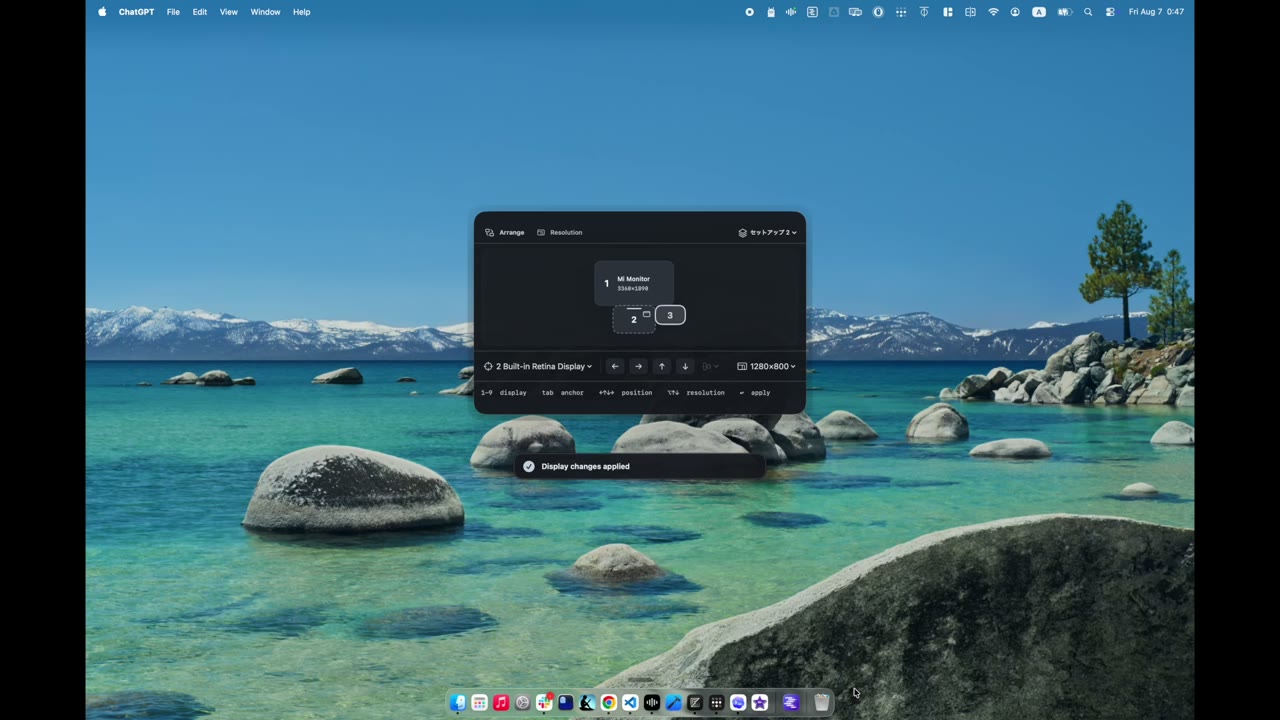
Control–Shift–D 키를 눌러 DeskCommit을 열고 변경할 디스플레이를 선택합니다.
기준 화면의 위, 아래, 왼쪽, 오른쪽으로 배치합니다. Shift–방향키로 가장자리나 중앙을 정렬할 수 있습니다.
미리보기에서 배치를 확인한 뒤 Return 키를 누릅니다. 해상도, 주사율, 메인 디스플레이도 동일한 팔레트에서 변경할 수 있습니다.
DeskCommit
동일한 디스플레이가 연결되었을 때 저장된 배치 및 표시 설정을 수동으로 복원할 수 있습니다. 모니터를 연결했다고 해서 자동으로 복원되는 기능은 아닙니다.
적용하기 전 변경 예정 상태를 확인하고 적용 후에는 Undo로 되돌릴 수 있습니다. 낮은 해상도로 변경 시 확정하지 않으면 15초 후 원래대로 돌아갑니다.
DeskCommit Personal
macOS 13 이상 지원 · Apple silicon / Intel 지원
US$4.99
일회성 구매 / 구독 없음
DeskCommit Personal · 1명이 최대 2대의 Mac에서 사용할 수 있습니다.
DeskCommit 구매하기세금 및 최종 금액은 결제 화면에 표시됩니다. 결제 완료 후 168시간 이내에는 전액 환불을 요청할 수 있습니다. 무료 체험판은 제공되지 않습니다.
구매 후 영수증에서 라이선스 키를 받아 공식 사이트에서 DMG를 설치한 뒤 활성화합니다. 구매 및 최초 활성화에는 인터넷 연결이 필요합니다.
Lemon Squeezy 결제 언어는 브라우저 언어를 따르며, 결제 페이지 하단에서 변경할 수 있습니다.
구매를 완료하면 이용약관에 동의하는 것으로 간주됩니다.
화면 배치, 해상도, 주사율, 메인 디스플레이 선택을 하나의 팔레트로 모아줍니다. 방향키로 화면을 배치할 수 있어 시스템 설정을 반복해서 열 필요가 없습니다.
아닙니다. 동일한 디스플레이가 연결된 상태에서 DeskCommit을 통해 저장된 설정을 수동으로 복원할 수 있습니다.
사용 중인 Mac과 디스플레이에서 지원하는 모드 중에서 선택할 수 있습니다. 사용 가능한 설정은 Mac, 모니터, 독, 케이블 성능에 의존합니다. 하드웨어 연결 제한을 늘리거나 미지원 모드를 강제로 추가하는 앱이 아닙니다.
필요 없습니다. DeskCommit은 macOS 13 이상이 설치된 Apple silicon 및 Intel Mac에서 작동합니다.