換個桌面,就要重新排列螢幕。
在家時顯示器在右邊,在辦公室時在左邊。Mac 的螢幕顯示佈局也需要隨之調整。
 DeskCommit
減少在 Mac 顯示器設定上浪費的時間。
想把外接螢幕擺到另一邊?想把文字放大?想切換主顯示器?DeskCommit 將這些日常調整集中到一個鍵盤優先的快捷面板中。
一次性購買 · 1 人限 2 台 Mac · 7 天全額退款保證
小麻煩不斷累積
在家時顯示器在右邊,在辦公室時在左邊。Mac 的螢幕顯示佈局也需要隨之調整。
需要更大工作區域,或是想更舒適地閱讀文字。切換解析度應當順暢融入你正在處理的工作。
螢幕排列、解析度與主顯示器都是固定的組合。每次都要逐一重新設定才是最繁瑣的部分。
更短的操作路徑
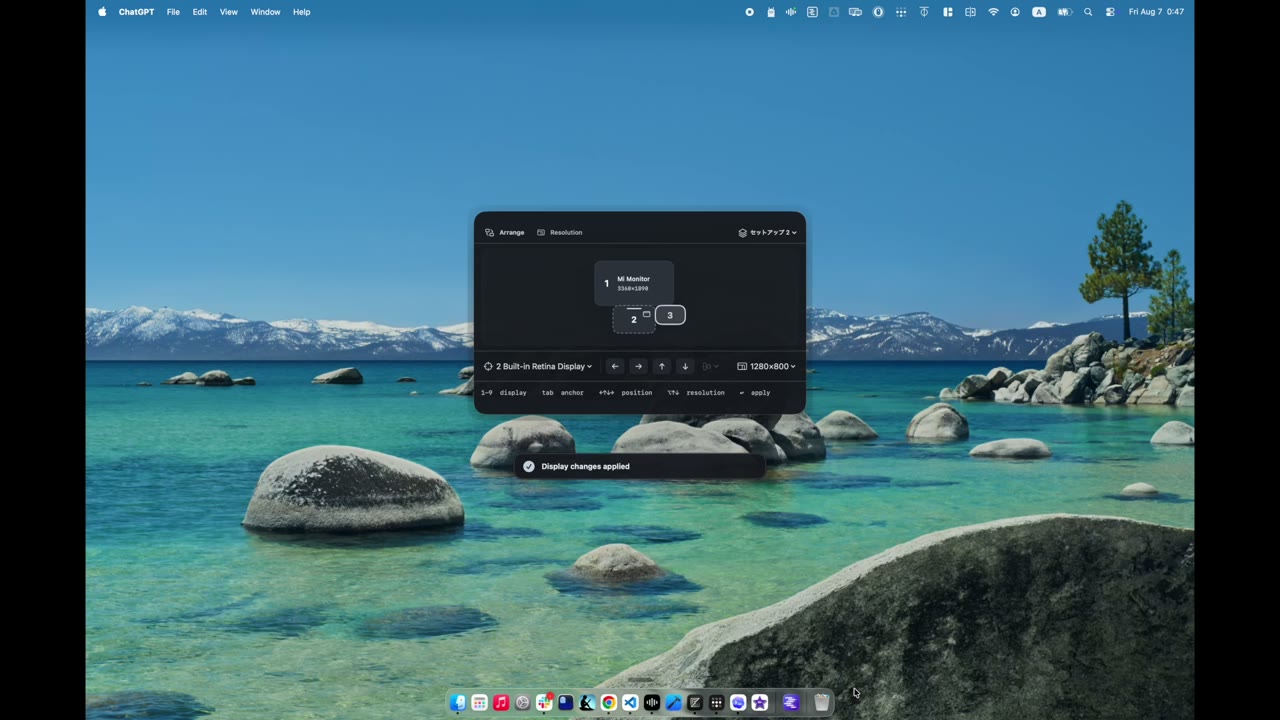
按下 Control–Shift–D 開啟 DeskCommit,選擇要調整的顯示器。
相對於基準螢幕向上、下、左、右放置。配合 Shift–方向鍵 可對齊邊緣或置中。
在預覽中確認螢幕佈局後按 Return。解析度、更新率與主顯示器均可在同一面板中修改。
DeskCommit
當連接相同顯示器組合時,可手動還原已儲存的螢幕排列與顯示設定。連接顯示器時不會自動觸發還原。
套用變更前可先預覽佈局,套用後支援 Undo 復原。若切換至低解析度且未確認,15 秒後將自動恢復。
DeskCommit Personal
支援 macOS 13 或更高版本 · 相容 Apple 晶片 / Intel Mac
US$4.99
一次性購買 / 無訂閱
DeskCommit Personal · 供 1 人在最多 2 台 Mac 上使用。
購買 DeskCommit稅金及最終金額將在結帳頁面顯示。付款後 168 小時內可申請全額退款。無免費試用版。
購買後,在收據中取得授權金鑰,從官方網站下載 DMG、安裝並啟用 App。購買與首次啟用需要網路連線。
Lemon Squeezy 暫不支援繁體中文;結帳頁會使用支援的瀏覽器語言或英文,並可在頁面底部切換。
完成購買即表示你同意服務條款。
它將螢幕排列、解析度、更新率與主顯示器切換整合到一個快捷面板中。你可以直接用方向鍵排列螢幕,無需反覆開啟「系統設定」。
不會自動恢復。在連接相同顯示器的情況下,你可以透過 DeskCommit 手動還原已儲存的設定。
你只能在 Mac 與顯示器硬體支援的模式中進行選擇。可用的設定取決於你的 Mac、顯示器、擴充基座與連接線。本軟體不會突破硬體連接限制,也不會新增不受支援的顯示模式。
不需要。DeskCommit 支援執行 macOS 13 或更高版本的 Apple 晶片及 Intel Mac。