Ein anderer Schreibtisch. Erneutes Umstellen.
Zuhause steht der Monitor rechts, im Büro links. Die Bildschirmanordnung Ihres Mac muss angepasst werden.
 DeskCommit
Weniger Zeit in den Mac-Display-Einstellungen.
Monitor auf die andere Seite verschieben. Text lesbarer machen. Hauptbildschirm wechseln. DeskCommit bringt diese täglichen Anpassungen in eine tastaturgesteuerte Palette.
Einmalkauf · 2 Macs pro Person · 7 Tage Geld-zurück-Garantie
Die kleinen Unterbrechungen summieren sich
Zuhause steht der Monitor rechts, im Büro links. Die Bildschirmanordnung Ihres Mac muss angepasst werden.
Mehr Platz zum Arbeiten oder eine angenehmere Schriftgröße. Der Wechsel der Auflösung sollte nahtlos in Ihren Workflow passen.
Anordnung, Auflösung und Hauptbildschirm sind bereits bekannt. Jede Einstellung erneut vorzunehmen, ist der umständliche Teil.
Der schnelle Weg zu Ihrem Setup
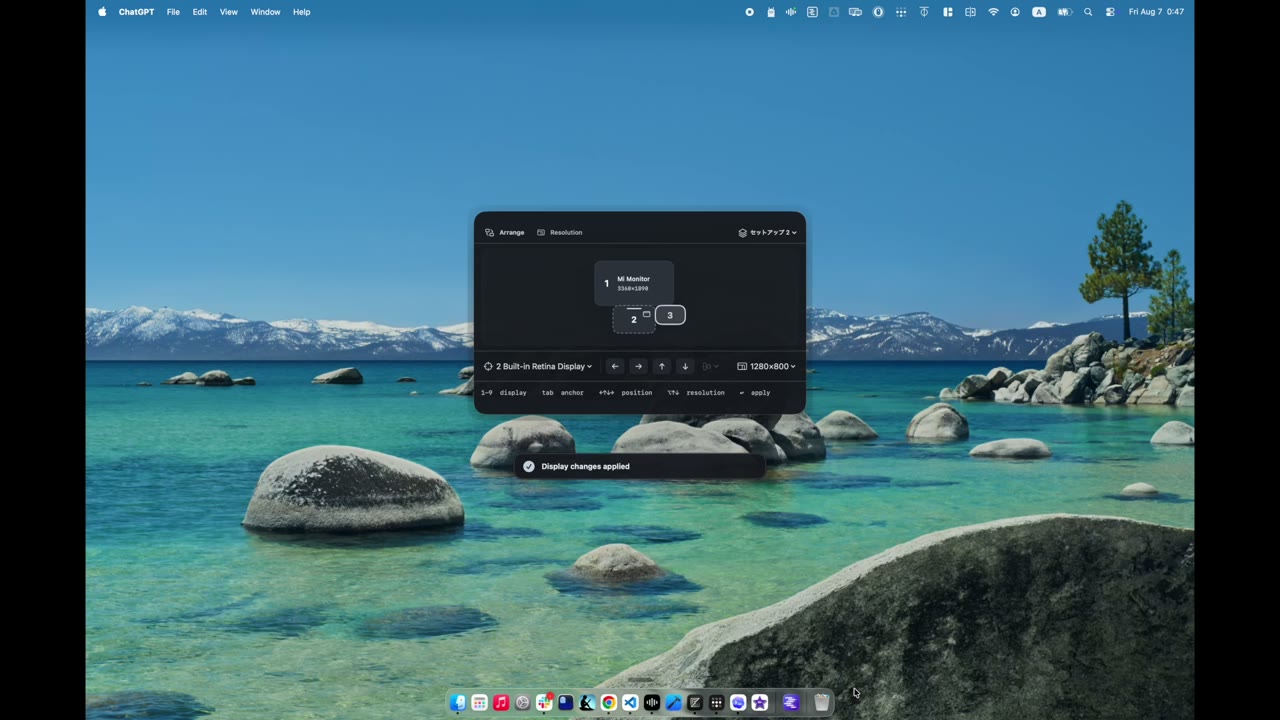
Drücken Sie Control–Shift–D, um DeskCommit zu öffnen, und wählen Sie das zu ändernde Display.
Platzieren Sie das Display oben, unten, links oder rechts vom Referenzbildschirm. Mit Shift–Pfeiltaste richten Sie Kanten oder Mitten aus.
Vorschau der Anordnung prüfen und Return drücken. Auflösung, Bildwiederholfrequenz und Hauptbildschirm befinden sich in derselben Palette.
DeskCommit
Stellen Sie gespeicherte Anordnungen und Display-Einstellungen manuell wieder her, wenn dieselben Bildschirme angeschlossen sind. Das Anschließen eines Monitors löst keine automatische Wiederherstellung aus.
Überprüfen Sie ausstehende Änderungen vor der Anwendung oder nutzen Sie danach Undo. Änderungen an niedrigen Auflösungen werden nach 15 Sekunden zurückgesetzt, wenn sie nicht bestätigt werden.
DeskCommit Personal
macOS 13 oder neuer · Apple Silicon / Intel
US$4.99
Einmalkauf / Kein Abonnement
DeskCommit Personal · Für eine Person auf bis zu zwei Macs.
DeskCommit kaufenSteuern und der Endbetrag werden beim Checkout angezeigt. Eine vollständige Rückerstattung kann innerhalb von 168 Stunden nach Zahlung angefordert werden. Es gibt keine kostenlose Testversion.
Nach dem Kauf erhalten Sie Ihren Lizenzschlüssel in der Quittung, installieren die DMG von der offiziellen Website und aktivieren die App. Kauf und Erstaktivierung erfordern eine Internetverbindung.
Die Sprache der Lemon-Squeezy-Kasse richtet sich nach Ihrer Browsersprache. Sie können sie unten auf der Kassenseite ändern.
Mit dem Abschluss Ihres Kaufs stimmen Sie den Nutzungsbedingungen zu.
Es bündelt Anordnung, Auflösung, Bildwiederholfrequenz und die Wahl des Hauptbildschirms in einer einzigen Palette. Sie ordnen Displays mit den Pfeiltasten an und vermeiden wiederholte Aufrufe der Systemeinstellungen.
Nein. Wenn dieselben Bildschirme angeschlossen sind, können Sie ein gespeichertes Setup manuell über DeskCommit wiederherstellen.
Sie wählen aus den Modi aus, die für Ihren Mac und Ihre Bildschirme verfügbar sind. Die verfügbaren Einstellungen hängen von Mac, Monitor, Dock und Kabel ab. DeskCommit erhöht keine Hardware-Limits und fügt keine nicht unterstützten Modi hinzu.
Nein. DeskCommit funktioniert auf Apple Silicon- und Intel-Macs unter macOS 13 oder neuer.