
Macのディスプレイ設定
Macのディスプレイ設定:開き方・配置・解像度・困ったとき
Macのディスプレイ設定は、Appleメニュー →「システム設定」→「ディスプレイ」から開きます。複数の画面がある場合は、変更したいディスプレイを選んでから設定します。
画面の並びを直すなら「配置」、文字の大きさなら「解像度」、同じ画面を映すか別々に使うかは「使用形態」です。やりたいことから、以下の手順へ進めます。
執筆:Yuto Takahashi(DeskCommit開発者)更新日: 最終確認: 確認方法:Appleの公式資料と照合
目的から設定を探す
| やりたいこと・困っていること | 設定する場所・確認すること |
|---|---|
| 設定画面を開きたい | 開き方とショートカット |
| 左右が逆、ポインタが隣の画面に渡らない | 「配置」で画面の位置を合わせる |
| 2画面に別々のウインドウを表示したい/同じ画面を映したい | 「使用形態」で拡張・ミラーリングを選ぶ |
| 主に使うディスプレイを変えたい | 「使用形態」で主ディスプレイを選ぶ |
| 文字が小さい、作業領域を広げたい | 解像度と表示サイズを選ぶ |
| 60Hz・120Hzなどに変更したい | リフレッシュレートを選ぶ |
| 明るさ・色味・縦向きを変えたい | 輝度、True Tone、Night Shift、回転 |
| 画面や設定項目が表示されない | 症状別に確認する |
ディスプレイ設定の開き方
- 画面左上のAppleメニューを開きます。
- 「システム設定」を選び、サイドバーの「ディスプレイ」をクリックします。見えない場合はサイドバーをスクロールします。
- 複数のディスプレイが表示されている場合は、変更したい画面の名前を選びます。
輝度キーのあるApple製キーボードでは、Option+「輝度を上げる」または「輝度を下げる」でも開けます。F1・F2が通常のファンクションキーとして動作する設定では、Fnキーが必要な場合があります。ショートカットの使い分けも参照してください。
この記事はmacOS 13 Ventura以降の「システム設定」の呼び方を使っています。macOS 12 Monterey以前では「システム環境設定」です。OSのバージョンや接続機器によって、項目名や表示される選択肢は異なります。Appleのディスプレイ設定の説明では、使っているmacOSのバージョンを選んで確認できます。
画面の配置を左右・上下に変更する
机では外部モニターが左にあるのに、ポインタはMacの右端から移動する。この場合は、Macが覚えている画面の並びを直します。
- 「ディスプレイ」設定で「配置」を開きます。
- 画面を表す四角をドラッグし、机の上と同じ左右・上下の関係に並べます。
- 「完了」を押し、実際にポインタとウインドウを隣の画面へ動かして確かめます。
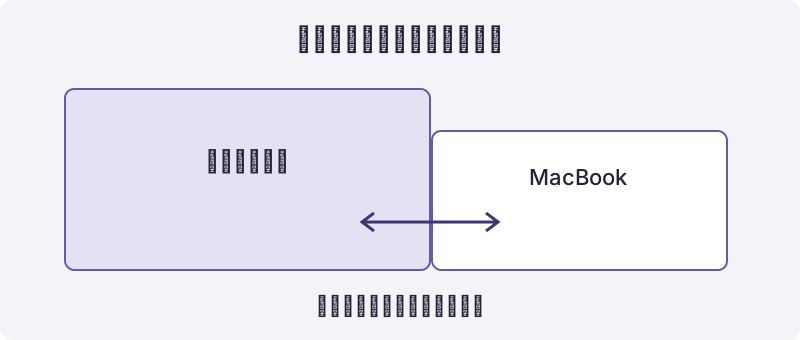
ポインタが境目の一部で止まるときは、設定上で2つの四角の辺が接している場所を確認してください。画面の高さや表示サイズが異なると、行き来できる範囲も変わります。よく使う高さでポインタが渡るように、上下の位置を調整します。
「配置」が見つからない場合は、画面が認識されているかを先に確認します。2台に同じ内容が出ている場合は、次の「使用形態」を確認してください。
拡張ディスプレイとミラーリングを切り替える
別々のウインドウを置きたいときは拡張、同じ内容を見せたいときはミラーリングを使います。会議で手元の画面をそのまま見せるならミラーリング、外部画面に資料を置きながらMacで作業するなら拡張が向いています。
- 「ディスプレイ」設定で、使い方を変えたいディスプレイを選びます。
- 「使用形態」メニューを開きます。
- 別々に使う場合は「拡張ディスプレイ」、同じ内容を映す場合は対象画面をミラーリングする選択肢を選びます。
MacBookやiMacでは外部画面を接続しているとき、Mac miniやMac Studioでは2台以上の画面を接続しているときに、この選択肢を使えます。OSによってミラーリング解除の表記が異なる場合があります。Appleの拡張・ミラーリング手順も確認してください。
主ディスプレイを変更する
「ディスプレイ」設定で主に使いたい画面を選び、「使用形態」から「主ディスプレイ」を選びます。画面の左右を入れ替える「配置」と、主画面の指定は別の設定です。
古い「システム環境設定」の記事では、配置図の白いメニューバーをドラッグする方法が紹介されていることがあります。手元にその図がなければ、「使用形態」を確認してください。Dockやメニューバーの見え方にはSpacesの設定なども関係するため、表示位置だけで主画面を判断しないようにします。主ディスプレイの詳しい変更手順に続きます。
解像度を変えて文字の大きさ・作業領域を調整する
- 「ディスプレイ」設定で対象の画面を選びます。
- まず「デフォルト」の表示を確認します。
- 文字が小さければ「文字を拡大」側、ウインドウを多く並べたければ「スペースを拡大」側の候補を選びます。表記や並びはディスプレイによって異なります。
- 普段使うアプリを開き、文字の読みやすさと一度に見える情報量を確かめます。
解像度がサムネールで並ぶ場合、Controlを押しながらクリックして「リストを表示」を選ぶと数値で比較できます。「詳細」にある「解像度をリスト表示」から設定できる場合もあります。
表示サイズの選択は、パネルそのものの画素数を増やす操作ではありません。たとえば高精細な画面でも、文字を大きく表示すれば一度に置ける情報は減ります。「すべての解像度を表示」には低解像度の候補も含まれるため、数字の選択肢が増えても、すべてが同じ鮮明さで表示されるわけではありません。
見づらくなったら、読める状態で「デフォルト」へ戻します。変更後に何も映らない場合は、Appleの解像度変更・復旧手順を別の画面や端末で確認してください。
詳しい選び方とキーボード操作は解像度変更ガイドで確認できます。
リフレッシュレート(Hz)を変更する
対象の画面を選び、「リフレッシュレート」から利用できる値を選びます。解像度が表示の細かさや文字サイズに関わるのに対し、Hzは1秒間に画面を更新する頻度です。
120Hzや144Hzなどが出るかどうかは、モニターだけで決まりません。Mac、接続ポート、ケーブル、アダプタやドック、現在の解像度の組み合わせに左右されます。希望する値がなければ、各機器の仕様を確認し、ドック経由ならMacへの直接接続で切り分けます。対応していない値をアプリで増やせるとは限りません。Appleの接続・解像度・Hzの確認事項を参照してください。
リフレッシュレートの変更と、120Hz・144Hzが出ない場合の確認順を別の記事にまとめています。
明るさ・色味・縦向きを調整する
対象の画面を選び、明るさは「輝度」のスライダで調整します。色味を周囲の光に合わせる場合はTrue Toneを切り替え、時間帯に合わせて暖色にする場合はNight Shiftでスケジュールを設定します。
| 項目 | 変わること | 表示されない場合 |
|---|---|---|
| 輝度 | 画面の明るさ | 外部モニターによっては、本体のボタンや設定メニューで調整します |
| True Tone | 周囲の光に合わせた色味 | Mac・ディスプレイの対応状況を確認します |
| Night Shift | 暖色寄りの表示と切り替え時刻 | 対応環境をAppleの案内で確認します |
| カラープロファイル | 色を表示するためのプロファイル | 用途やモニターに合うものを選びます。無関係なプロファイルを選んでも色合わせにはなりません |
| 回転 | 90度など、表示の向き | 対応する外部ディスプレイでのみ使えます |
明るさはAppleの輝度調節の説明、縦向きは画像を回転させる手順で確認できます。縦置きにするときは、モニターのスタンドや取扱説明書で物理的な回転に対応していることも確認します。
設定や外部ディスプレイが表示されないとき
「画面自体が見つからない」のか、「画面は使えるが項目がない」のかで、確認する場所が変わります。
| 症状 | 最初に確認すること | 次の確認 |
|---|---|---|
| 外部画面の名前が設定に出ない | モニターの電源、選択中の入力、ケーブルの両端 | ドックを外して直接接続。Optionを押して「ディスプレイを検出」を表示し、検出を試す |
| 「配置」「使用形態」がない | 複数の画面をmacOSが認識しているか | 2台に同じ内容が出ているなら、使用形態とミラーリングの状態を確認 |
| 希望する解像度・Hzがない | 対象の画面を選択しているか | Mac・モニター・ケーブル・ドックが、その解像度とHzの組み合わせに対応するか |
| 明るさのスライダがない | 外部モニターがmacOSからの輝度調整に対応するか | モニター本体の操作メニューを確認 |
| 3台目だけ映らない | 内蔵画面と外部画面を分けて台数を数える | 正確なMacモデルの外部ディスプレイ上限と、解像度・Hzの条件を確認 |
| 回転の項目がない | 対応する外部ディスプレイを選んでいるか | その機器の対応状況を確認。すべての画面に同じ項目が出るわけではない |
接続台数は「Mシリーズだから同じ」とは判断できません。Appleメニューの「このMacについて」でモデルとチップを確認し、Appleの外部ディスプレイ接続ガイドから対応仕様へ進んでください。接続から順に確認する場合は、外部ディスプレイ設定チェックリストを使えます。
繰り返す設定操作に
配置や解像度をキーボードで変える
DeskCommitでは、画面の配置、解像度、リフレッシュレート、主ディスプレイを1つのパレットから変更できます。変更予定を見てから適用する操作です。
初回の設定は上のmacOSの手順で行えます。机を移るたびに同じ操作を繰り返す場合は、下のデモで操作を確認できます。
機能と操作デモを見るDeskCommit
DeskCommitの操作方法を動画で見る
配置や解像度を頻繁に変える場合
ここまでの設定はmacOSの標準機能で行えます。DeskCommitは、配置、解像度、リフレッシュレート、主ディスプレイをキーボードから変更したい場合の選択肢です。
既定の ⌃⇧D で開き、対象画面を選んで矢印キーで位置を指定し、Shift+矢印で端や中央を揃えます。変更予定を確認して Return で適用します。操作手順やセットアップの保存・手動復元を確認できます。
明るさ、True Tone、Night Shift、ミラーリング、回転の操作は、このガイドのmacOS側の手順を使ってください。DeskCommitは接続されていない画面を検出可能にしたり、機器が対応しない解像度・Hzを保証したりするものではありません。
DeskCommit Personal
画面設定を、キーボードから。
macOS 13以降のApple Silicon / Intel Macで使えます。1人2台まで。
買い切り · 自動更新なし · 購入後7日間の返金保証